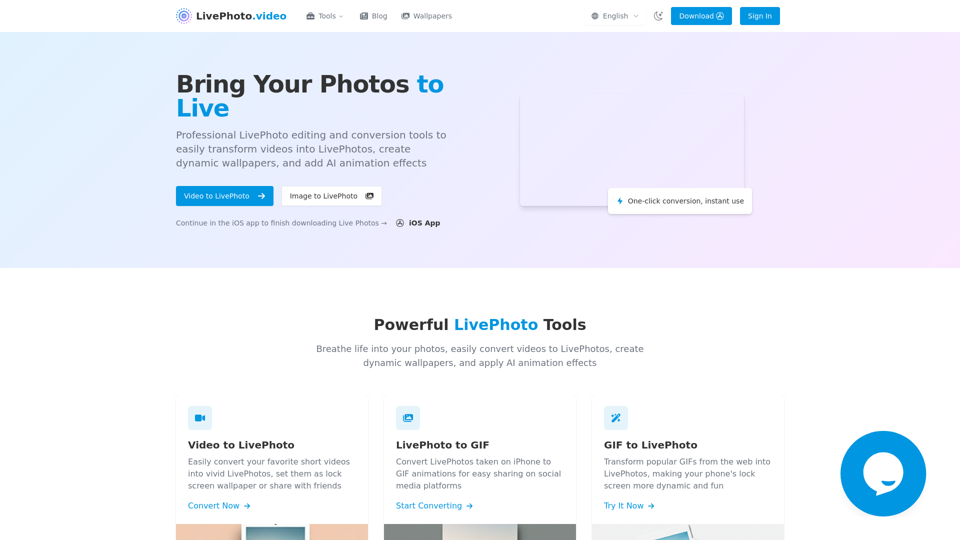
概要
LivePhoto.videoは、Live Photosの編集と変換のための専門ツールを提供する総合的なオンラインプラットフォームです。動画をLive Photosに変換し、動的な壁紙を作成し、静止画像にAIアニメーション効果を加えることができます。このプラットフォームは、写真に動きと音を吹き込み、思い出をよりダイナミックで共有しやすいものにすることを目指しています。
主な目的とターゲットユーザー層
- 主な目的: Live Photosの作成、変換、カスタマイズを簡単に行えるツールを提供し、デジタルメモリーの視覚体験を向上させること。
- ターゲットユーザー層:
- カスタムのLive Photo壁紙を作りたいiPhoneユーザー。
- 動的コンテンツ(Live Photos、GIF、動画)の共有を目指すSNS愛好者やコンテンツクリエイター。
- 静止画像にアニメーションを加えたい写真家やデジタルアーティスト。
- よりインタラクティブで魅力的な形式で思い出を保存・共有したいすべての人。
機能詳細と操作
- 動画からLive Photo変換
- 操作: 短い動画をアップロードし、再生時間や画質設定を調整してLive Photoに変換。
- 機能: 複数の動画形式に対応、自動表示最適化、カスタムクロップやサイズ調整で最適な壁紙効果を実現。
- 利用例: お気に入りの動画クリップから動的なロック画面壁紙を作成。
- Live PhotoからGIF変換
- 操作: iPhoneで撮影したLive PhotosをGIFアニメーションに変換。
- 機能: SNSでの共有に適した高品質保持。
- 利用例: Live Photosをネイティブ対応していないプラットフォームでも共有。
- GIFからLive Photo変換
- 操作: ウェブ上の人気GIFをLive Photosに変換。
- 利用例: アニメーションアートでスマホのロック画面をよりダイナミックで楽しく。
- AI写真アニメーション
- 操作: 静止写真をアップロードすると、高度なAI技術が自然で滑らかなアニメーション効果を加える。
- 機能: インテリジェントな被写体認識、複数のアニメーション効果、ポートレートや風景写真、古い写真の復元に最適。
- 利用例: 静止写真を生き生きとした動きで蘇らせ、大切な思い出に命を吹き込む。
- SNS共有最適化
- 操作: Live PhotosをGIFや短い動画に変換し、様々なSNSプラットフォームに最適化した設定で出力。
- 機能: ワンクリックでSNSサイズに最適化、複数の出力フォーマット対応、直接共有オプションあり。
- 利用例: 複数のソーシャルプラットフォームで動的コンテンツを手軽に共有。
- Live Photoから動画変換
- 操作: Live Photosを標準的な動画形式に変換。
- 利用例: 動画形式を好むプラットフォームやユーザーにLive Photosをシェア。
- 静止画像からLive Photo変換
- 操作: 静止画像をLive Photoに変換。
ユーザーのメリット
- 思い出が鮮やかに: 静止写真や動画を動きと音を伴う生きた思い出に変える。
- 個性的なデバイス体験: iPhoneのユニークでインタラクティブなロック画面壁紙を作成。
- 幅広い共有: 独自形式のLive Photosを、どのプラットフォームやデバイスでも使えるGIFや動画形式に変換して簡単共有。
- 創造的表現: AIによるアニメーションを静止画像に追加し、写真家やアーティストの新しい創造の可能性を開く。
- 使いやすさ: ワンクリック変換や直感的なインターフェイスで、技術レベルを問わず利用可能。
- 時短効果: SNS向けにコンテンツを素早く変換・最適化し、コンテンツ制作の効率化を図る。
互換性と統合
- プラットフォーム: 主にウェブベースでブラウザからアクセス可能。
- iOSアプリ: Live Photoのダウンロード完了や、よりネイティブな機能利用のためのiOSアプリを提供。
- 出力フォーマット: Live Photos(Apple独自形式)、GIF、標準動画形式に対応。
- 入力フォーマット: Live Photosへの変換に様々な動画形式をサポート。
- デバイス互換性: Live Photosは主にAppleデバイス向けだが、変換後のGIFや動画は全デバイスで互換性あり。
アクセスと利用方法
- ウェブアクセス: LivePhoto.videoのウェブサイト上ですぐにツール利用可能。
- iOSアプリ: 専用iOSアプリで作業の継続や完成したLive Photoのダウンロードが可能。
- サインイン: 「Sign In」オプションによりアカウントベースの機能やプレミアムアクセスが示唆される。
- 変換手順: コンテンツをアップロードし、変換オプションを選択、出力をダウンロードする流れで操作。