PixPin

PixPin - Screenshot-Tool, Bildbearbeitung, OCR & Übersetzungs-Desktop-Utility

PixPin

PixPin -Einführung

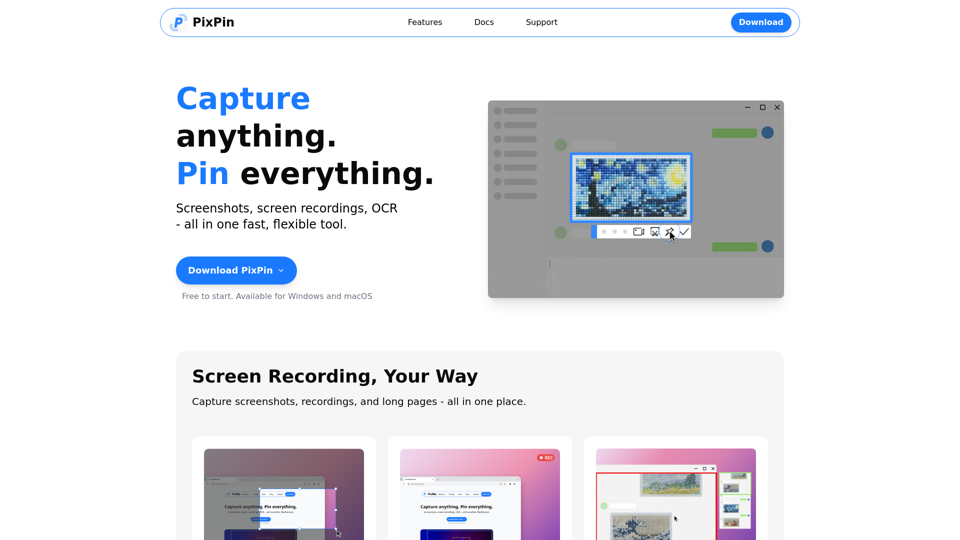
PixPin ist ein flexibles All-in-One-Tool, das alles auf Ihrem Bildschirm nahtlos in Ihren Workflow integriert. Es ermöglicht Nutzerinnen und Nutzern, visuelle Informationen mühelos zu erfassen, zu verwalten und effektiv zu nutzen. Verfügbar für Windows und macOS verändert PixPin die Art, wie Sie mit digitalen Inhalten arbeiten, und wird damit zum unverzichtbaren Begleiter für Profis in unterschiedlichsten Bereichen. Starten Sie jetzt mit smarteren Aufnahmen und steigern Sie Ihre Produktivität – ganz ohne Registrierung.

PixPin -Funktionen

Überblick

PixPin ist ein schnelles, flexibles und umfassendes Desktop-Tool für Windows und macOS. Es vereint zentrale Werkzeuge für visuelle Kommunikation und Informationsmanagement, darunter erweiterte Screenshot-Funktionen, Bildschirmaufnahme und optische Zeichenerkennung (OCR). Ziel ist es, Workflows zu optimieren, indem Nutzer alles auf ihrem Bildschirm erfassen, annotieren und anheften können.

Hauptzweck und Zielgruppe

Hauptzweck
Eine All-in-one-Lösung zum Erfassen visueller Informationen, zum Annotieren für mehr Klarheit, zum Extrahieren von Text sowie zum jederzeit verfügbaren Bereithalten wichtiger Referenzen direkt auf dem Desktop. Das verbessert Dokumentation, Kommunikation und Produktivität.

Zielgruppe
PixPin richtet sich an eine breite Gruppe von Professionals und Privatpersonen, die häufig mit visuellen Inhalten arbeiten und effiziente Tools zum Erfassen, Verarbeiten und Teilen von Informationen benötigen. Dazu gehören:

  • Designer: Zum Anheften von Mockups, UI-Referenzen und zum Annotieren von Design-Feedback.
  • Entwickler: Um API-Dokumentation, Logs und Fehler sichtbar zu halten und Bugs per Screenshot oder Video zu erfassen.
  • Product Manager: Zum Dokumentieren von User Flows, Feedback-Threads sowie zur Organisation via Long Captures und OCR.
  • Customer Support: Zum schrittweisen Aufzeichnen von Problemen und zum visuellen Hervorheben relevanter Bildschirmbereiche zur Nutzerführung.
  • Autoren & Researcher: Zum Extrahieren von Zitaten per OCR und zum Anheften visueller Notizen oder Referenzen.
  • Lehrkräfte & Trainer: Zum Erstellen annotierter Tutorials und Demos mit Screenshots und GIFs.

Funktionsdetails und Bedienung

Screenshots

  • Schneller Capture: Erfassen Sie gezielt Fenster, benutzerdefinierte Bereiche oder ganze Bildschirme.
  • Smart Screenshot: Präzises Erfassen von Fenstern oder einzelnen UI-Elementen durch intelligente Auto-Erkennung und flexible Auswahlwerkzeuge.
  • Long Captures: Zusammenfügen scrollender Seiten, langer Chats oder mehrseitiger Dokumente zu einem einzigen Bild.

Bildschirmaufnahme

  • Bildschirmaktivitäten als hochwertige Videos oder animierte GIFs aufnehmen.
  • Annotationen direkt in Aufnahmen integrieren, um Erklärungen klarer zu machen.
  • Action Recording (PixPin Pro): Tastatureingaben sowie Maus-Klicks zusammen mit der Bildschirmaufnahme erfassen – ideal für detaillierte Tutorials und Demos.

Pin to Screen

  • Bilder, Textausschnitte, Farbcodes oder Dateien direkt als digitale Haftnotizen auf dem Desktop anheften – für sofortige Referenz.
  • Quick Pin Screenshot (PixPin Pro): Mit einer globalen Mausfunktion (WIN + Linksklick ziehen) schnell einen Screenshot erstellen und direkt an den Bildschirm pinnen.

OCR (Text aus Bild extrahieren)

  • Text direkt aus jedem angehefteten Bild oder jeder Notiz auswählen und kopieren.
  • Text während des Screenshot-Prozesses sofort extrahieren – für schnelle, einfache und präzise Texterkennung.

Bildannotation Ein umfassendes Toolset zur Bildannotation von Screenshots und angehefteten Notizen, inklusive:

  • Kreise und Rechtecke zum Hervorheben von Bereichen.
  • Marker zur Betonung.
  • Sequenznummern zur Darstellung von Schritten oder Reihenfolgen.
  • Markierungstool (Mosaik), um sensible Informationen zu verwischen oder zu verbergen.
  • Textfelder, Pfeile und mehr für klare visuelle Kommunikation.

Vorteile für Nutzer

  • Höhere Produktivität: Optimiert Workflows, indem mehrere Tools in einem vereint werden – spart Zeit beim Erfassen, Bearbeiten und Organisieren visueller Informationen.
  • Bessere Kommunikation: Ermöglicht klare, präzise visuelle Kommunikation durch umfangreiche Annotationswerkzeuge und detaillierte Bildschirmaufnahmen.
  • Sofortige Referenz: Die Funktion „Pin to Screen“ bietet direkten Zugriff auf wichtige Informationen und fördert Kreativität sowie Effizienz.
  • Genauigkeit und Details: Pixelgenaue Erfassung und präzise OCR sorgen für hochwertige Dokumentation und zuverlässige Textextraktion.
  • Vielseitigkeit: Unterstützt zahlreiche Use Cases – von Tutorials und Bug-Dokumentation bis hin zu Research-Zitaten und Design-Referenzen.
  • Weniger manuelle Arbeit: Reduziert das Abtippen durch effiziente OCR-Funktionen.

Kompatibilität und Integration

Betriebssysteme
Voll kompatibel mit Windows und macOS.

Workflow-Integration
Konzipiert für die nahtlose Einbindung in bestehende Desktop-Workflows und macht „alles auf Ihrem Bildschirm zu einem Teil Ihres Workflows“, indem es Tools bereitstellt, die anwendungsübergreifend in verschiedensten Kontexten funktionieren.

PixPin -Häufig gestellte Fragen

Was ist PixPin?

PixPin ist ein schnelles, flexibles Desktop-Tool für Windows und macOS, das Screenshot, Bildschirmaufnahme und OCR in einem leistungsstarken Tool vereint. Damit können Nutzer alles erfassen, alles anpinnen und Bilder effizient verarbeiten – für einen deutlich besseren Workflow.

Welche Funktionen bietet PixPin?

PixPin bietet ein umfassendes Funktionspaket, darunter intelligente Screenshots (Fenster, Bereiche oder Vollbild), Bildschirmaufnahme (Videos und GIFs mit Anmerkungen), Long Capture (Zusammenfügen scrollender Seiten), das Anpinnen von Bildern, Text, Farben und Dateien auf dem Bildschirm, OCR zur Textextraktion sowie leistungsstarke Tools für Bildannotation und Markierungstool (Kreis, Hervorheben, Sequenznummern, Mosaik).

Ist PixPin kostenlos nutzbar?

Ja, PixPin ist kostenlos zum Einstieg und zur Nutzung. Zusätzlich gibt es eine Version „PixPin Pro“, die weitere fortgeschrittene Funktionen für noch leistungsfähigere Workflows bietet.

Was ist OCR in PixPin?

Die OCR-Funktion (Optical Character Recognition) von PixPin ermöglicht es, Text direkt aus Bildern auszuwählen und zu kopieren – auch aus angepinnten Inhalten oder aus aufgenommenen Screenshots. Sie liefert eine schnelle, einfache und genaue Textextraktion und macht manuelles Abtippen überflüssig.

Wie funktioniert die Funktion „An Bildschirm anpinnen“?

Mit „An Bildschirm anpinnen“ kannst du Bilder, Text, Farben und Dateien direkt auf deinem Desktop anheften – ähnlich wie digitale Haftnotizen. So hast du wichtige Informationen sofort im Blick, hältst Referenzen sichtbar und kannst durch ständig verfügbare visuelle Notizen oder Vorlagen kreativer arbeiten.

Kann PixPin meinen Bildschirm aufnehmen?

Ja, PixPin enthält Funktionen zur Bildschirmaufnahme und erlaubt Aufnahmen als Video oder GIF – inklusive Anmerkungen. In der Pro-Version gibt es zusätzlich „Action Recording“, das bei der Bildschirmaufnahme auch Tastenanschläge und Mausklicks mit aufzeichnet, ideal für detaillierte Tutorials und Demos.

Was ist PixPin Pro und welche exklusiven Funktionen bietet es?

PixPin Pro ist eine erweiterte Version von PixPin mit zusätzlichen Profi-Funktionen. Dazu gehören „Quick Pin Screenshot“, womit du per globaler Mausfunktion (WIN + Drag Left Click) schnell einen Screenshot erstellen und direkt an den Bildschirm anpinnen kannst, sowie „Action Recording“, das Tastenanschläge und Mausklicks zusammen mit deiner Bildschirmaufnahme aufzeichnet.

Welche Betriebssysteme unterstützt PixPin?

PixPin ist für Windows und macOS verfügbar.

Wie kann ich den PixPin-Support kontaktieren?

Du kannst den PixPin-Support per E-Mail unter [email protected] kontaktieren.

Benötigt PixPin ein Login?

Die PixPin-Anwendung ist ein Desktop-Tool und erfordert kein separates Login, um die Kernfunktionen zu nutzen. Du kannst sie einfach herunterladen und direkt verwenden.

Muss ich mich für PixPin registrieren?

Die PixPin-Anwendung ist ein Desktop-Tool und erfordert keine separate Registrierung, um die Kernfunktionen zu nutzen. Du kannst sie einfach herunterladen und direkt verwenden.

PixPin -Datenanalyse

Neueste Traffic-Informationen

  • Monatliche Besuche

    -

  • Absprungrate

    0.00%

  • Seiten pro Besuch

    0.00

  • Besuchsdauer

    00:00:00

  • Globales Ranking

    -

  • Landesranking

    -

Besuche im Zeitverlauf

Traffic-Quellen

  • Direkt:
    0.00%
  • Empfehlungen:
    0.00%
  • Soziale Netzwerke:
    0.00%
  • E-Mail:
    0.00%
  • Suche:
    0.00%
  • Bezahlte Empfehlungen:
    0.00%
Weitere Daten

PixPin - Alternative

Disney AI Poster Generator

Disneyaiposter.com: Erstellen Sie atemberaubende Disney KI-Poster mit dem Disney KI-Poster-Generator. Entwerfen Sie gefälschte Disney-Poster und KI-Filmposter auf Englisch auf Disneyaiposter.com.

--
AI Dokumentenanalysetool | docAnalyzer.ai

Docanalyzer.ai: Verbessern Sie Dokumenten-Workflows mit KI-gestützten Dokumentenanalysetools und kontextsensitivem Chat für genaue Extraktion, Zusammenfassung und Kategorisierung. Entdecken Sie, wie docAnalyzer.ai die Dokumentenanalyse mit KI-Technologie revolutioniert und gleichzeitig die Dokumentenprivatsphäre sicherstellt.

--
Exportiere Google Docs mit Leichtigkeit nach WordPress

Docswrite.com: Veröffentlichen Sie Ihre Google Docs mühelos mit Docswrite auf WordPress. Sparen Sie Hunderte von Stunden mit diesem Produktivitätstool, das für Artikel, SEO und Trello-Integration entwickelt wurde. Entdecken Sie Preise, Anmeldung, Nutzungsbedingungen, Datenschutzrichtlinien, Plugin-Integration, Konten und Anmeldeoptionen.

--
KI-gestützte Wissensdatenbank-Software für skalierbaren Produktsupport

Erstellen Sie mit Document360.com sofort eine Wissensdatenbank für Ihre Kunden und Teams. Erstellen Sie FAQ, Benutzerhandbücher, Produktunterlagen, Standardbetriebsanleitungen und mehr.

--
Weitere Tags zu: PixPin