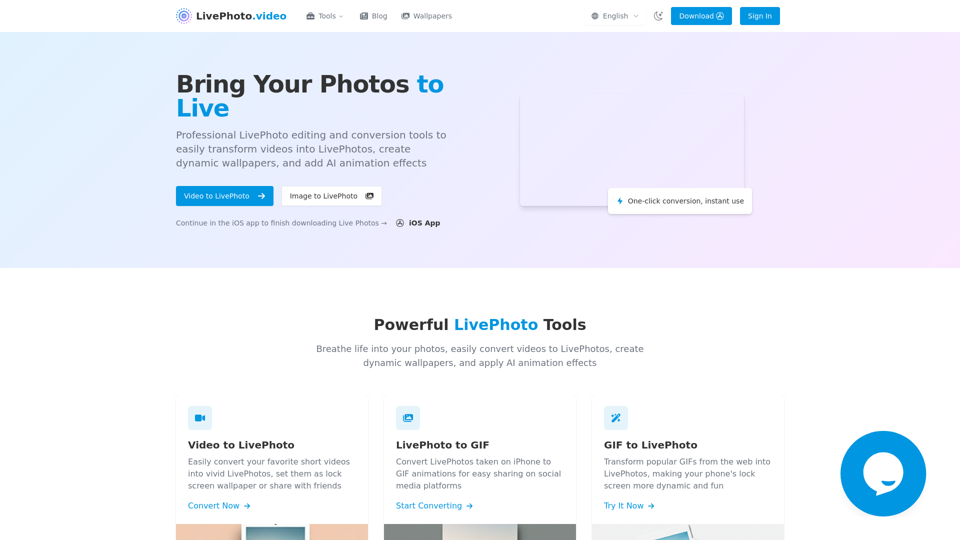
LivePhoto.video

LivePhoto.video - 라이브포토 변환기, 라이브포토를 비디오로, 라이브포토를 GIF로, 라이브포토 편집기

LivePhoto.video

LivePhoto.video -소개

LivePhoto.video는 시각적 콘텐츠를 변환할 수 있도록 설계된 종합적인 온라인 도구 세트를 제공합니다. 이 플랫폼은 사용자가 비디오를 역동적인 라이브포토로 변환하고, 매력적인 애니메이션 배경화면을 제작하며, 정적인 이미지에 AI 기반 애니메이션 효과를 입힐 수 있도록 지원합니다. 독특한 잠금 화면으로 기기를 개인화하거나 소셜 미디어에 흥미로운 콘텐츠를 공유하고자 할 때, LivePhoto.video는 사진에 생명을 불어넣는 직관적인 솔루션을 제공합니다.

LivePhoto.video -기능

개요

LivePhoto.video는 라이브포토 편집 및 변환을 위한 전문 도구를 제공하는 종합 온라인 플랫폼입니다. 사용자는 비디오를 라이브포토로 변환하고, 동적인 배경화면을 만들며, AI 애니메이션 효과를 정적인 이미지에 추가할 수 있습니다. 이 플랫폼은 사진에 움직임과 소리를 부여하여 추억을 더욱 생동감 있고 공유하기 쉽게 만듭니다.

주요 목적 및 대상 사용자 그룹

  • 주요 목적: 디지털 추억의 시각적 경험을 향상시키기 위해 라이브포토를 쉽게 생성, 변환 및 커스터마이징할 수 있는 도구를 제공하는 것.
  • 대상 사용자 그룹:
    • 맞춤형 라이브포토 배경화면을 만들고자 하는 아이폰 사용자.
    • 라이브포토, GIF, 비디오 등 동적 콘텐츠를 공유하려는 소셜 미디어 애호가 및 콘텐츠 크리에이터.
    • 정지 이미지에 애니메이션을 추가하고자 하는 사진작가 및 디지털 아티스트.
    • 보다 인터랙티브하고 몰입감 있는 형식으로 추억을 보존하고 공유하고 싶은 모든 사람.

기능 상세 및 사용법

  • 비디오 → 라이브포토 변환기
    • 사용법: 짧은 비디오를 업로드하고, 지속 시간 및 품질 설정을 조정한 후 라이브포토로 변환.
    • 특징: 다양한 비디오 포맷 지원, 자동 디스플레이 최적화, 맞춤 자르기, 최적의 배경화면 효과를 위한 크기 조절 가능.
    • 활용 예: 좋아하는 비디오 클립으로 동적인 잠금 화면 배경화면 제작.
  • 라이브포토 → GIF 변환기
    • 사용법: 아이폰에서 촬영한 라이브포토를 GIF 애니메이션으로 변환.
    • 특징: 품질 유지 및 소셜 미디어 공유 최적화.
    • 활용 예: 원본 형식을 지원하지 않는 플랫폼에 라이브포토 공유.
  • GIF → 라이브포토 변환기
    • 사용법: 인기 있는 웹 GIF를 라이브포토로 변환.
    • 활용 예: 휴대폰 잠금 화면을 애니메이션 아트로 더욱 생동감 있게 꾸미기.
  • AI 사진 애니메이션
    • 사용법: 정적 사진 업로드 시 고급 AI가 자연스럽고 부드러운 애니메이션 효과 추가.
    • 특징: 지능형 피사체 인식, 다양한 애니메이션 효과 선택 가능, 인물 사진, 풍경, 오래된 사진 복원에 적합.
    • 활용 예: 소중한 추억을 담은 정적 사진에 생명을 불어넣기.
  • 소셜 미디어 공유 최적화
    • 사용법: 라이브포토를 GIF나 짧은 비디오 형식으로 변환하며 다양한 소셜 미디어 플랫폼에 맞는 설정 적용.
    • 특징: 클릭 한 번으로 소셜 미디어 규격 최적화, 다양한 출력 형식, 직접 공유 옵션 제공.
    • 활용 예: 다양한 소셜 플랫폼에서 동적 콘텐츠 쉽게 공유.
  • 라이브포토 → 비디오 변환기
    • 사용법: 라이브포토를 표준 비디오 포맷으로 변환.
    • 활용 예: 비디오 형식을 선호하는 사용자나 플랫폼에 라이브포토 공유.
  • 이미지 → 라이브포토 변환기
    • 사용법: 정적인 이미지를 라이브포토로 변환.

사용자 혜택

  • 향상된 추억: 정적인 사진과 비디오를 움직임과 소리를 가진 생동감 넘치는 기억으로 변환.
  • 맞춤형 기기: 아이폰을 위한 독특하고 인터랙티브한 잠금 화면 배경화면 제작 가능.
  • 폭넓은 공유 가능성: 독점적인 라이브포토를 GIF, 비디오 등 모든 플랫폼과 장치에서 호환되는 형식으로 변환하여 쉽게 공유.
  • 창의적 표현: AI 기반 애니메이션을 정지 이미지에 추가하여 사진작가와 아티스트의 새로운 창작 가능성 확장.
  • 사용 편의성: 클릭 한 번으로 변환, 직관적인 인터페이스로 모든 수준의 사용자가 쉽게 접근 가능.
  • 시간 절약: 소셜 미디어용 콘텐츠를 빠르게 변환 및 최적화하여 제작 워크플로우 간소화.

호환성 및 통합

  • 플랫폼: 주로 웹 기반으로 브라우저를 통해 접근 가능.
  • iOS 앱: 라이브포토 다운로드 완료 및 네이티브 기능 확장을 위한 iOS 앱 제공.
  • 출력 형식: 라이브포토(애플 독점), GIF, 표준 비디오 포맷 지원.
  • 입력 형식: 라이브포토 변환을 위한 다양한 비디오 포맷 지원.
  • 기기 호환성: 라이브포토는 주로 애플 기기 전용이나 변환된 GIF와 비디오는 범용 호환 가능.

접근 및 활성화 방법

  • 웹 기반 접근: LivePhoto.video 웹사이트에서 직접 도구 이용 가능.
  • iOS 앱: 전용 iOS 앱으로 변환 작업 이어가기 및 라이브포토 다운로드 가능.
  • 로그인: 계정 기반 기능 또는 프리미엄 접근을 위한 "Sign In" 옵션 제공.
  • 변환 과정: 콘텐츠 업로드 후 변환 옵션 선택, 결과물 다운로드 방식으로 진행.

LivePhoto.video -자주 묻는 질문

LivePhoto.video란 무엇인가요?

LivePhoto.video는 Live Photos 편집 및 변환을 위한 전문 도구를 제공하는 온라인 플랫폼입니다. 동영상을 라이브포토로 변환하고, 동적인 배경화면을 만들며, 정지 이미지에 AI 애니메이션 효과를 추가하고, Live Photos를 GIF 또는 동영상으로 변환하여 손쉽게 공유할 수 있습니다.

LivePhoto.video가 동영상을 라이브포토로 변환하는 데 어떻게 도움이 되나요?

LivePhoto.video는 "비디오 to LivePhoto" 변환기를 제공합니다. 사용자가 좋아하는 짧은 동영상을 업로드하면, 도구가 생생한 라이브포토로 변환해 잠금화면 배경화면으로 설정하거나 친구와 공유할 수 있습니다.

LivePhoto.video로 아이폰 라이브포토를 GIF로 변환할 수 있나요?

네, LivePhoto.video에는 "LivePhoto to GIF" 변환기가 있어 아이폰으로 촬영한 라이브포토를 쉽게 GIF 애니메이션으로 변환할 수 있어 다양한 소셜 미디어에서 손쉽게 공유할 수 있습니다.

LivePhoto.video에서 GIF를 라이브포토로 변환하는 도구가 있나요?

물론입니다! "GIF to LivePhoto" 도구를 사용하면 웹에서 인기 있는 GIF를 라이브포토로 변환하여 휴대폰 잠금화면에 동적이고 재미있는 요소를 추가할 수 있습니다.

LivePhoto.video에서 라이브포토를 편집할 수 있나요?

LivePhoto.video는 변환과 동적 효과에 중점을 두지만, 동영상에서 동적 배경화면을 만드는 도구를 제공하여 라이브포토 경험을 맞춤 설정하는 일종의 편집 기능을 제공합니다. 또한 정지 이미지에 AI 애니메이션 효과도 제공합니다.

LivePhoto.video의 일반적인 사용 사례는 무엇인가요?

LivePhoto.video는 다음과 같은 경우에 이상적입니다:

  • 좋아하는 동영상 클립으로 동적인 잠금 화면 배경화면 만들기
  • 인물 사진이나 풍경 등 정지 사진에 AI 생성 애니메이션 효과 추가하기
  • 라이브포토를 GIF 또는 짧은 동영상으로 변환해 소셜 미디어에 간편하게 공유하기

라이브포토란 무엇이며 어떻게 작동하나요?

라이브포토는 애플 기능으로, 정지 사진 촬영 전후 1.5초간의 동영상과 오디오를 함께 캡처합니다. 호환되는 기기에서 이미지를 길게 누르면 사진이 살아 움직이며 촬영 순간의 소리가 재생됩니다.

비애플 기기에서 라이브포토를 사용할 수 있나요?

라이브포토는 주로 애플 기기를 위해 설계되었지만, LivePhoto.video의 변환 도구를 사용하면 라이브포토를 GIF나 동영상과 같이 어느 기기나 플랫폼에서든 재생 가능한 범용 형식으로 변환할 수 있습니다.

아이폰에서 라이브포토를 배경화면으로 설정하려면 어떻게 하나요?

라이브포토를 생성하거나 다운로드한 후 설정 > 배경화면 > 새 배경화면 선택 > 라이브포토 앨범으로 이동하여 원하는 라이브포토를 선택하고 조정 후 잠금화면으로 설정하세요. 잠금화면을 꾹 눌러 애니메이션을 감상할 수 있습니다.

라이브포토와 GIF의 차이점은 무엇인가요?

두 형식 모두 애니메이션을 보여주지만 라이브포토는 오디오가 포함되고 호환 기기에서 눌렀을 때만 고화질 동영상을 재생합니다. GIF는 무음이며 지속해서 반복 재생되고 모든 플랫폼에서 호환되지만 일반적으로 품질이 낮고 파일 크기가 더 큽니다.

일반 동영상을 라이브포토로 만드는 방법은?

LivePhoto.video의 비디오 to LivePhoto 변환기를 사용하세요. 동영상을 업로드하고 필요에 따라 길이와 품질 설정을 조정한 뒤 변환하면 결과 파일을 아이폰 카메라 롤에 기능이 완전한 라이브포토로 저장할 수 있습니다.

아이폰 카메라에서 라이브포토를 끌 수 있나요?

네, 아이폰 카메라 앱을 열고 화면 상단의 라이브포토 아이콘(동심원 모양)을 찾아 탭하여 끌 수 있습니다(비활성화되면 아이콘에 줄이 그어집니다). 카메라 설정에서 영구적으로 비활성화할 수도 있습니다.

LivePhoto.video 로그인

LivePhoto.video 로그인 링크: https://livephoto.video/sign-in

LivePhoto.video 회원가입

LivePhoto.video 회원가입 링크: https://livephoto.video/sign-in

LivePhoto.video -데이터 분석

최신 트래픽 정보

  • 월간 방문수

    -

  • 이탈률

    0.00%

  • 방문당 페이지

    0.00

  • 방문 시간

    00:00:00

  • 글로벌 순위

    -

  • 국가별 순위

    -

기간별 방문수

유입 경로

  • 직접유입:
    0.00%
  • 추천:
    0.00%
  • 소셜:
    0.00%
  • 메일:
    0.00%
  • 검색:
    0.00%
  • 유료추천:
    0.00%
추가 정보